 +1 million clients nous font confiance | Livraison en 1 Min max
Panier vide
 Nos marques































































































Comment télécharger, installer et activer AVG Internet Security sur Mac?
03/27/2026
Introduction :
Protégez votre Mac en toute simplicité ! Ce guide vous montre comment télécharger, installer et activer AVG Internet Security rapidement et efficacement.
En quelques étapes simples, vous pourrez sécuriser votre ordinateur contre les virus, logiciels malveillants, ransomwares et autres menaces en ligne. Vous bénéficierez d’une protection complète pour vos fichiers, vos données personnelles et votre navigation sur Internet.
AVG Internet Security offre également des fonctionnalités avancées telles que la protection des e‑mails, le pare‑feu intelligent et le blocage des sites web dangereux, vous permettant de naviguer en toute tranquillité.
Suivez ce guide détaillé et commencez à profiter dès aujourd’hui d’une expérience informatique sûre, fluide et sans interruptions indésirables.
-
Configuration requise
Fichier de téléchargement AVG Internet Security sur Mac
Apple macOS 15.x (Sequoia), Apple macOS 14.x (Sonoma), Apple macOS 13.x (Ventura),
Apple macOS 12.x (Monterey), Apple macOS 11.x (Big Sur), Apple macOS 10.15.x (Catalina), Apple macOS 10.14.x (Mojave), Apple macOS 10.13.x (High Sierra)
-
Étapes à suivre
-
Télécharger AVG Internet Security pour Mac
-
Une fois que vous avez reçu l’e-mail contenant votre clé de licence AVG Internet Security et le lien de téléchargement d’AVG Internet Security, cliquez sur ce lien de téléchargement pour lancer le téléchargement du fichier d’installation.

-
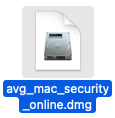
Une fois le téléchargement terminé, ouvrez le fichier avg_mac_security_online.dmg. Par défaut, les fichiers téléchargés sont enregistrés dans le dossier Téléchargements de votre Mac.
-
-
Installer AVG Internet Security sur Mac
-
Une fois le téléchargement terminé, faites un clic droit sur le fichier avg_mac_security_online.dmg.
-
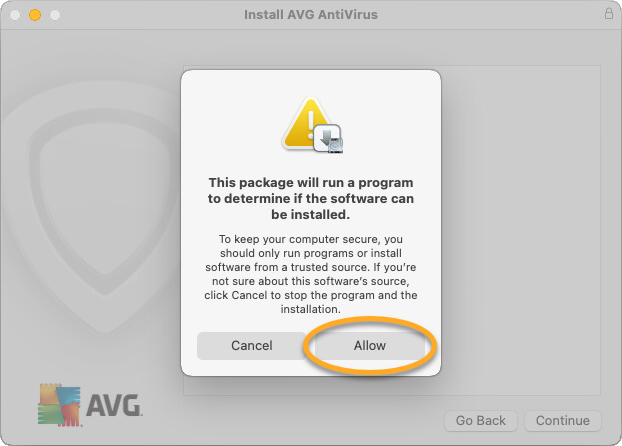
Cliquez sur « Autoriser » pour confirmer et poursuivre l’installation.
-
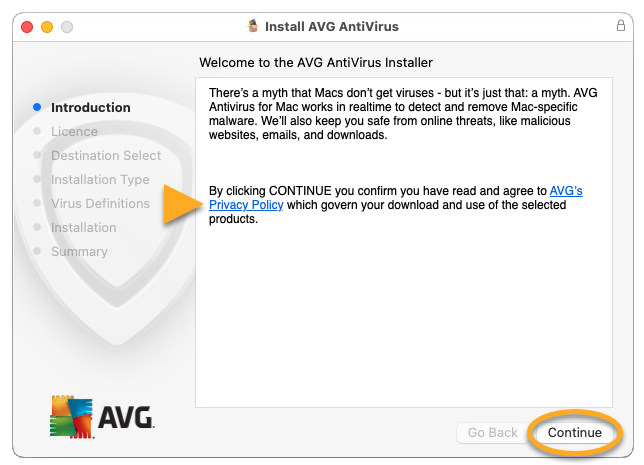
Consultez la Politique de confidentialité d’AVG, puis cliquez sur « Continuer » pour poursuivre l’installation
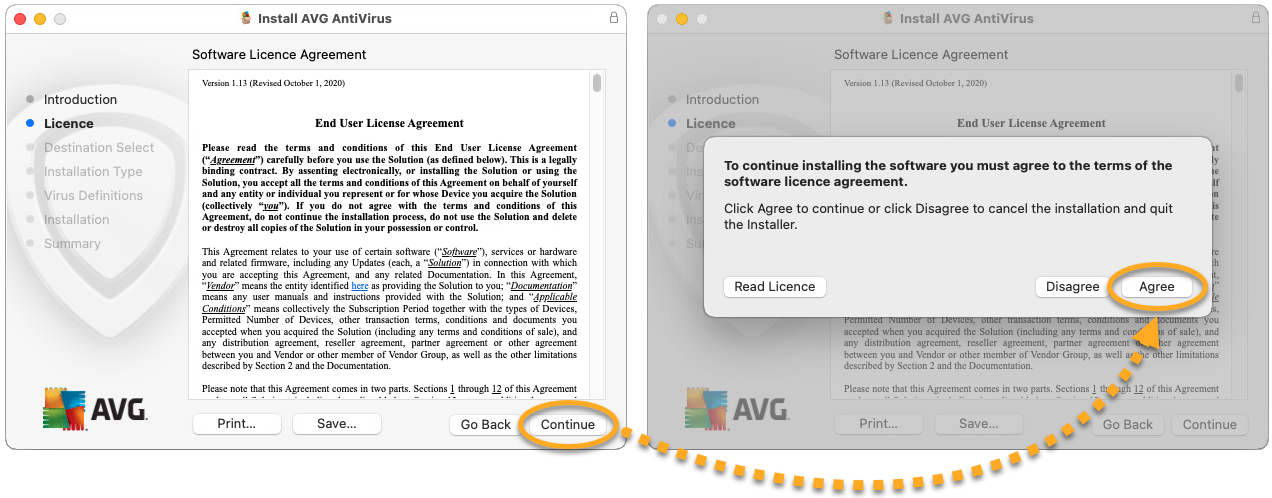
Cliquez sur « Continuer » pour confirmer que vous avez lu le Contrat de licence de l’utilisateur final, puis cliquez sur « Accepter » pour accepter les conditions.
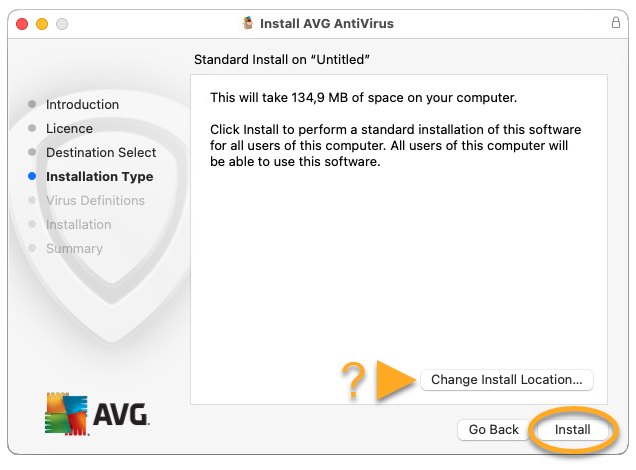
Cliquez sur « Installer » pour procéder à l’installation par défaut, ou sur « Modifier l’emplacement d’installation… » si vous souhaitez personnaliser le chemin d’installation.
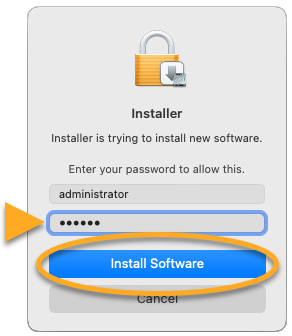
Lorsque l’invite s’affiche, autorisez l’installation en utilisant votre Touch ID, ou cliquez sur « Utiliser un mot de passe », saisissez le mot de passe de votre Mac et cliquez sur « Installer le logiciel ».
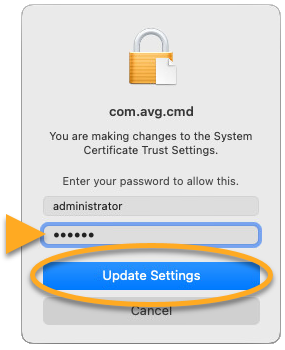
Lorsque l’invite s’affiche, autorisez AVG Internet Security à apporter des modifications aux paramètres des certificats système avec votre Touch ID, ou saisissez le mot de passe de votre Mac et cliquez sur « Mettre à jour les paramètres ».
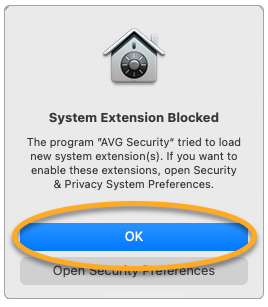
Si la notification « Extension système bloquée » apparaît, cliquez sur OK.
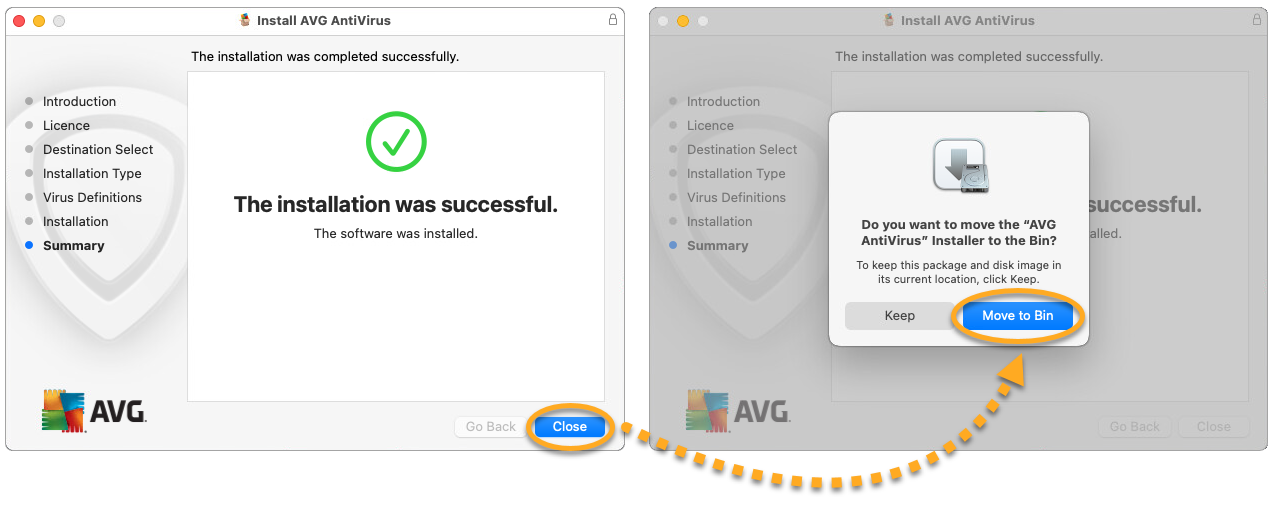
Cliquez sur « Fermer » puis sur « Déplacer vers la corbeille » pour supprimer le fichier d’installation.
AVG Internet Security est maintenant installé sur votre Mac.
Pour que tous les composants fonctionnent correctement, il se peut que vous deviez redémarrer votre Mac.
Pour finaliser l’installation, suivez les instructions affichées à l’écran afin de donner les autorisations nécessaires à l’application.
-
-
Activer AVG Internet Security sur Mac
-
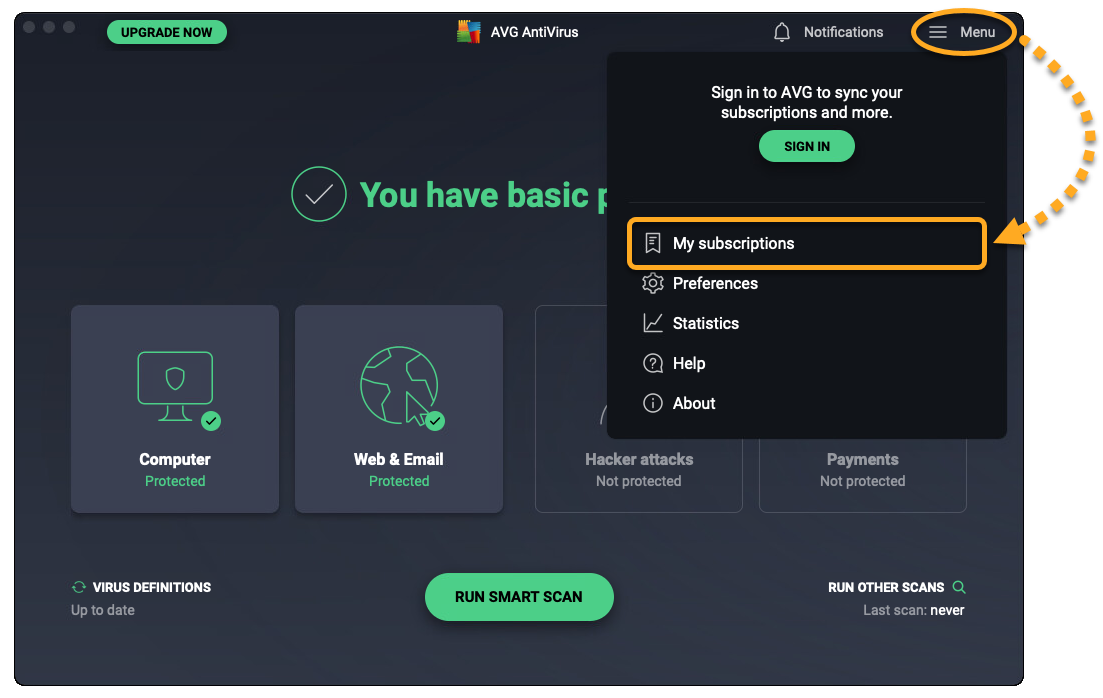
Repérez votre code d’activation, qui se trouve dans l’e-mail de confirmation de votre commande. Ouvrez AVG Internet Security, puis cliquez sur ☰ Menu ▸ Mes abonnements pour accéder à la gestion de votre licence.
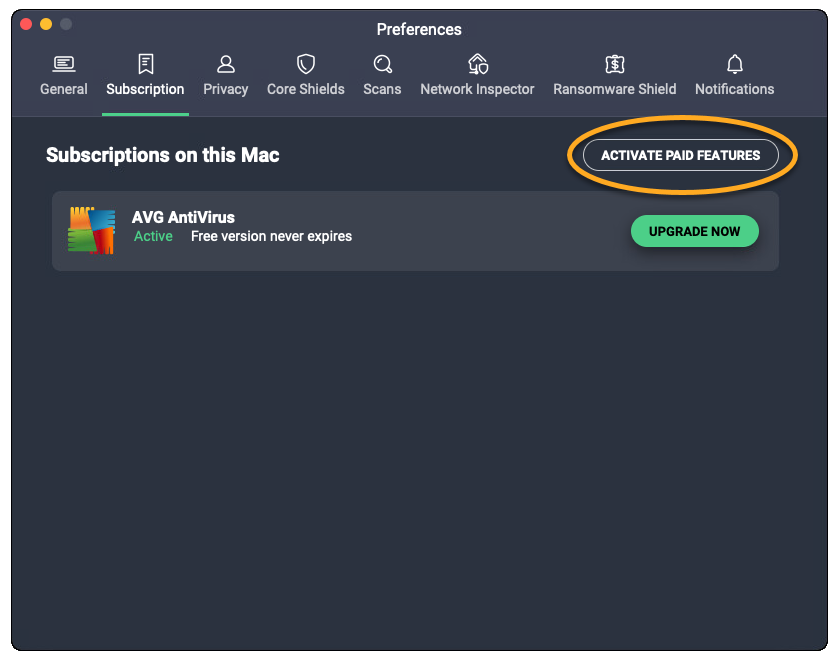
Cliquez sur « Activer les fonctions payantes » pour commencer l’activation de votre licence.
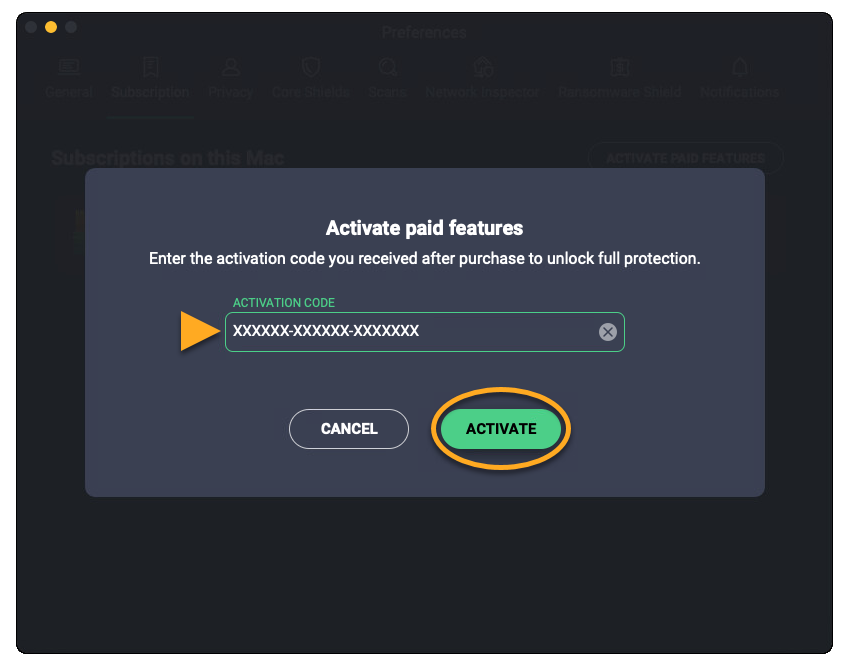
Saisissez ou collez votre code d’activation (tous les tirets inclus) dans le champ prévu à cet effet, puis cliquez sur « Activer » pour valider votre licence.
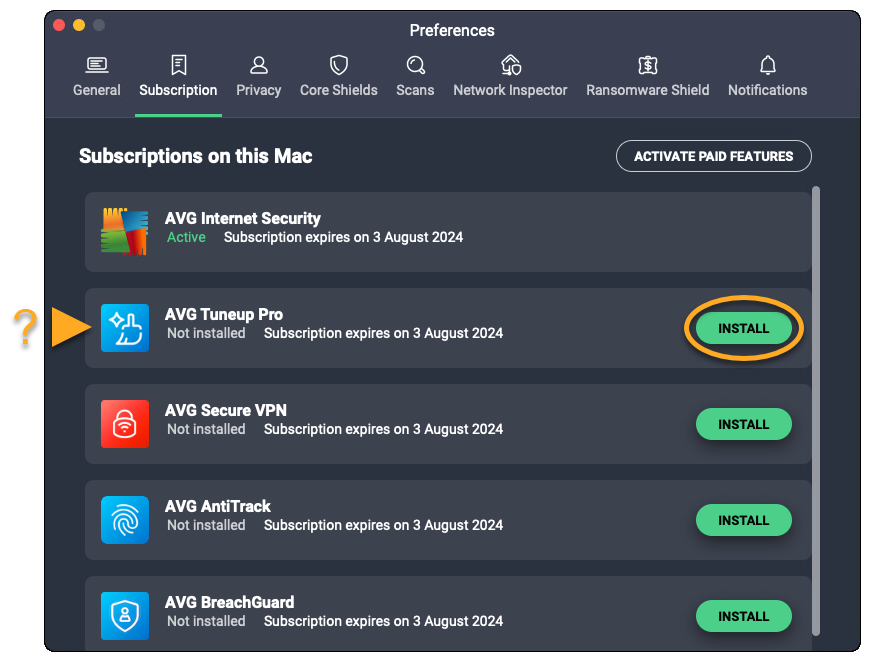
Si votre code d’activation correspond à plusieurs produits, cliquez sur « Installer » à côté de chaque produit que vous souhaitez installer.
Les produits sélectionnés seront alors installés et activés
Pour activer AVG Internet Security avec un code d’activation:
Votre abonnement AVG Internet Security pour Mac est désormais actif.
La date d’expiration de votre abonnement est visible dans ☰ Menu ▸ Mon abonnement ou directement dans votre compte AVG.
Vous pouvez activer votre abonnement sur le nombre d’appareils que vous avez sélectionné lors de votre achat.
-
-
-
Lire aussi:
- Comment télécharger, installer et activer AVG Internet Security sur Windows ?
- Comment télécharger, installer, activer VPN AVG Secure sur Windows ?
- Comment télécharger, installer, activer VPN AVG Secure sur Mac?
- Comment télécharger, installer, activer AVG AntiTrack sur Windows ?
- Comment télécharger, installer, activer AVG AntiTrack sur Mac ?
- comment télécharger, installer et activer AVG TuneUp sur Windows
- comment télécharger, installer et activer AVG TuneUp sur Mac ?


Recent posts
Comment télécharger, installer et activer Bitdefender?
05/19/2026
Comment télécharger, installer, activer AVG AntiTrack sur macOS ?
04/16/2026
Comment télécharger, installer, activer AVG AntiTrack sur Windows ?
04/16/2026
Comment télécharger, installer, activer VPN AVG Secure sur Mac?
04/15/2026
Comment télécharger, installer, activer VPN AVG Secure ?
04/03/2026






© 2026 ASA Int. Services Pte Ltd Tous droits réservés