 +1 million clients nous font confiance | Livraison en 1 Min max
Panier vide
 Nos marques































































































Comment configurer et utiliser un utilisateur itinérant ?
03/02/2026
Dragon Professional :
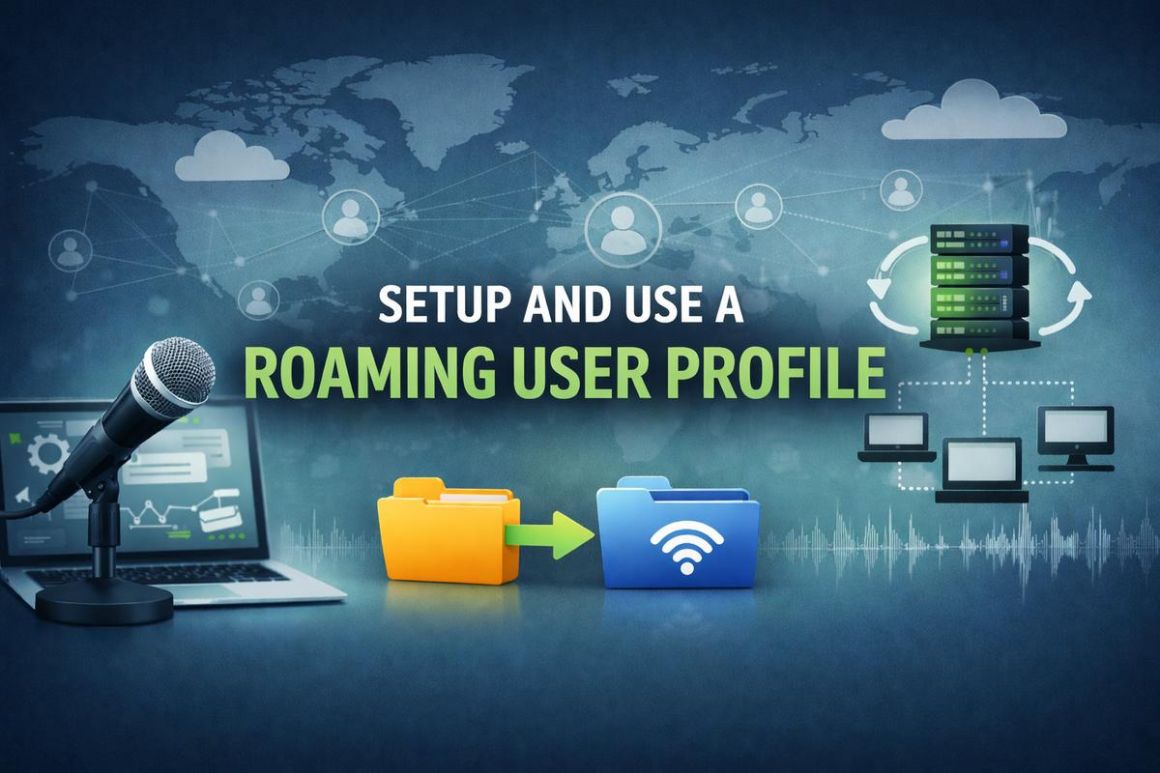
Ce guide vous accompagne pas à pas pour configurer, créer et utiliser un profil utilisateur itinérant avec Dragon Professional.
La fonctionnalité Utilisateur itinérant permet à un même profil Dragon d’être utilisé sur plusieurs postes de travail, tout en conservant les paramètres, corrections et données vocales synchronisées via un emplacement réseau centralisé.
-
Comprendre le fonctionnement de l’utilisateur itinérant
Un utilisateur itinérant fonctionne selon le principe suivant :
Un profil maître est stocké sur un emplacement réseau.
Lorsqu’un utilisateur ouvre son profil sur un poste, Dragon crée une copie locale temporaire.
À la fermeture du profil, les modifications sont synchronisées automatiquement avec le profil maître.
⚠️ La configuration doit être réalisée depuis un compte Windows disposant des droits administrateur.
-
Préparer l’environnement réseau
Avant d’activer la fonctionnalité, il est indispensable de :
✔ Déterminer l’emplacement de stockage réseau
Un serveur ou dossier partagé accessible à tous les postes concernés
Un espace disposant de capacité suffisante
Un accès stable et sécurisé
Vous devez choisir :
Il est possible de configurer plusieurs emplacements réseau si nécessaire.
✔ Configurer les autorisations
Lecture
Écriture
Modification
Le dossier réseau doit permettre :
pour tous les utilisateurs Windows concernés.
-
Activer la fonctionnalité Utilisateur itinérant
Sur chaque poste concerné :
Ouvrez Dragon en tant qu’administrateur
Accédez à : Outils > Paramètres administratifs
Ouvrez l’onglet Utilisateur itinérant
Cochez Activer
Cliquez sur Appliquer
Option importante
Vous pouvez autoriser l’ouverture :
Uniquement des profils itinérants
Des profils locaux et itinérants
ou
Il est conseillé de laisser temporairement l’accès aux profils locaux activé si vous devez convertir des profils existants.
-
Définir l’emplacement du profil maître
Après activation :
Cliquez sur Ajouter
Indiquez :
Nom affiché (nom descriptif)
Chemin réseau (ex : \Serveur\DragonUsers)
Si stockage via serveur Web :
Configurez les paramètres HTTP/HTTPS si nécessaire
Testez la connexion avant validation
Cliquez sur OK
L’emplacement doit être accessible depuis tous les postes utilisant Dragon.
-
Configurer l’emplacement local (profil itinérant local)
Lorsqu’un utilisateur ouvre son profil maître, une copie locale est créée automatiquement.
Emplacement par défaut recommandé :
ProgramData\Nuance\NaturallySpeaking\RoamingUsers\
Il est fortement conseillé de conserver le chemin par défaut.
Si vous souhaitez le modifier :
Sélectionnez un nouveau dossier
Créez-le si nécessaire
Validez
-
Options avancées de gestion
Les paramètres administratifs permettent également de :
Choisir le mode de sauvegarde à la fermeture
Autoriser ou bloquer les profils non itinérants
Définir le comportement de synchronisation
L’Optimiseur acoustique et linguistique doit être exécuté sur le poste hébergeant le profil maître.
La synchronisation s’effectue automatiquement lors :
De la fermeture de Dragon
Du changement d’utilisateur
De l’enregistrement du profil
Important à savoir
-
Créer un utilisateur itinérant
Il existe trois méthodes :
Méthode 1 : Créer un nouveau profil itinérant
Fermez tout profil ouvert
Cliquez sur Profil > Ouvrir un utilisateur
Sélectionnez l’emplacement itinérant
Cliquez sur Créer
Effectuez l’entraînement vocal
Le profil sera automatiquement enregistré sur l’emplacement réseau défini.
Méthode 2 : Convertir un profil local existant
Fermez le profil actif
Accédez à Gérer les utilisateurs
Sélectionnez le profil local
Cliquez sur Avancé
Choisissez Enregistrer vers l’itinérant
Sélectionnez l’emplacement réseau
Le profil sera copié vers le stockage maître.
Méthode 3 : Copier manuellement un profil
Localisez le dossier du profil local
Copiez l’intégralité du dossier utilisateur
Collez-le dans le répertoire réseau maître
Veillez à copier toute la structure du dossier.
-
Ouvrir un utilisateur itinérant
Fermez tout profil actif
Cliquez sur Ouvrir un utilisateur
Sélectionnez l’emplacement itinérant
Choisissez le profil
Cliquez sur Ouvrir
Si le profil ne s’affiche pas, appuyez sur F5 pour actualiser la liste.
-
Bonnes pratiques et recommandations
✔ Toujours fermer correctement Dragon pour garantir la synchronisation
✔ Éviter de modifier le profil maître pendant qu’un poste distant travaille hors connexion
✔ Vérifier régulièrement les droits réseau
✔ En cas d’utilisation de plusieurs microphones, configurer les sources audio dans le même profil
Synchronisation : Comment cela fonctionne ?
À chaque fermeture ou changement de profil :
Les modifications sont enregistrées localement
Elles sont ensuite synchronisées vers le profil maître
Le profil maître devient la version officielle mise à jour
Points d’attention
Les profils HTTP ne permettent pas la création de profils locaux.
En cas de travail hors réseau, les modifications locales peuvent être écrasées si le profil maître a été modifié entre-temps.
Pour garantir l’intégrité des données, privilégiez une connexion réseau stable.
Recent posts
Comment télécharger, installer et activer Bitdefender?
05/19/2026
Comment télécharger, installer, activer AVG AntiTrack sur macOS ?
04/16/2026
Comment télécharger, installer, activer AVG AntiTrack sur Windows ?
04/16/2026
Comment télécharger, installer, activer VPN AVG Secure sur Mac?
04/15/2026
Comment télécharger, installer, activer VPN AVG Secure ?
04/03/2026






© 2026 ASA Int. Services Pte Ltd Tous droits réservés