 +1 million clients nous font confiance | Livraison en 1 Min max
Panier vide
 Nos marques












































































Comment télécharger, installer et activer Nuance Dragon Professionnel 16 ?
03/31/2026
Introduction :
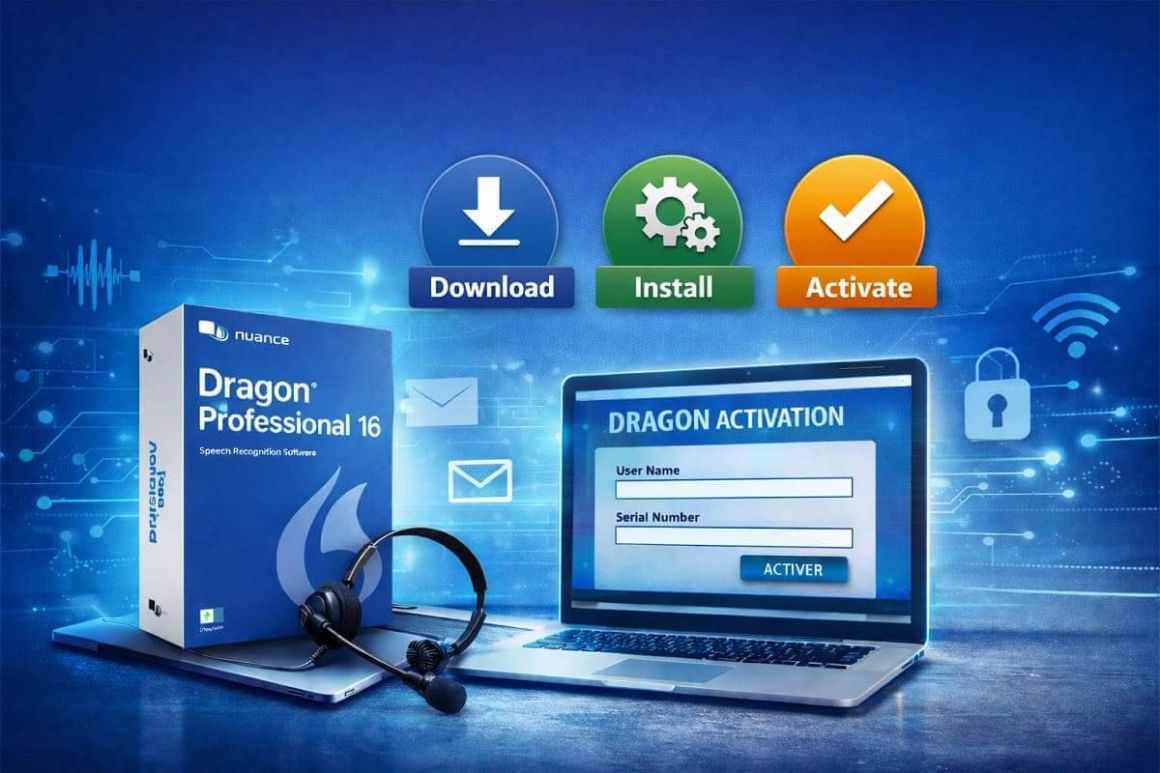
Nuance Dragon Professionnel 16 est une solution de reconnaissance vocale performante, conçue pour améliorer significativement la productivité grâce à la dictée et au contrôle vocal de l’ordinateur.
Afin de vous accompagner pas à pas, ce guide vous explique comment télécharger, installer et activer Nuance Dragon Professionnel 16, en toute simplicité et en toute sécurité.
En suivant les étapes décrites ci-dessous, vous pourrez rapidement mettre en service votre logiciel et commencer à l’utiliser dans des conditions optimales.
-
Configuration requise
Exigences matérielles :
Mémoire vive (RAM) : minimum 4 Go
Espace disque disponible : 8 Go minimum
Connexion Internet : requise pour le téléchargement du produit et l’activation automatique (processus court et anonyme)
Exigences logicielles :
Fichier de téléchargement de Nuance Dragon 16.
Système d'exploitation : Microsoft Windows 10 ou Windows 11
-
Étapes à suivre
-
Télécharger Nuance Dragon Professionnel 16
-
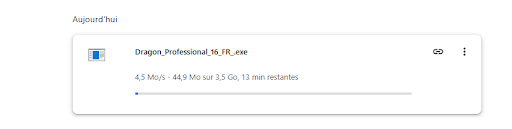
Après réception de votre commande de Nuance Dragon Professionnel 16, veuillez utiliser le lien de téléchargement fourni dans l’e-mail de confirmation afin de lancer le téléchargement du logiciel.
Nous vous recommandons de disposer d’une connexion Internet stable pour garantir le bon téléchargement du fichier d’installation (.exe).

-
Une fois le fichier de Nuance Dragon Professionnel 16 téléchargé, ouvrez votre dossier de téléchargements afin d’accéder au fichier d’installation (.exe).
Vérifiez que le téléchargement est bien terminé et que le fichier est correctement présent, puis lancez l’installation pour commencer à utiliser Nuance Dragon Professionnel 16 et profiter pleinement de ses fonctionnalités de reconnaissance vocale.
-
-
Installation Nuance Dragon Professionnel 16
-
Après avoir téléchargé le fichier, ouvrez-le et appuyez sur « Installer » pour lancer le processus.
Si un message de sécurité Windows s’affiche, cliquez sur Oui pour autoriser l’installation.
-
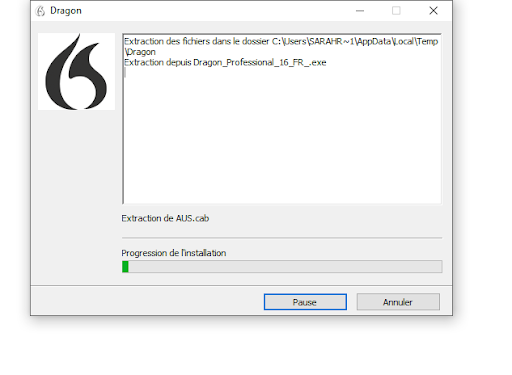
Veuillez patienter pendant l'extraction des fichiers, la progression de l'installation est indiquée par la barre verte.
-
Cliquez sur le bouton « Installer » pour autoriser l'installation du package Microsoft Visual C++ 2019 requis pour Dragon.
-
Une fois l'extraction complète, le programme d'installation de Dragon se lance.
-
Une fois l'assistant d'installation ouvert, veuillez cliquer sur « Suivant » pour continuer l'installation du logiciel Dragon.
-
Sur l'écran de contrat de licence, veuillez sélectionner l'option « J'accepte les termes de ce contrat de licence », puis cliquer sur « Suivant » pour continuer.
-
-
Activation Nuance Dragon Professionnel 16
-
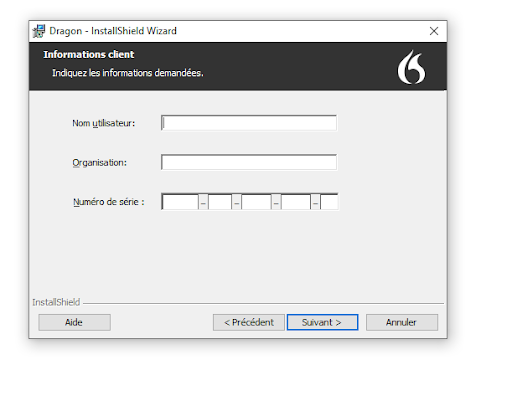
Renseignez les champs demandés (Nom utilisateur, Organisation, Numéro de série), puis continuez en cliquant sur « Suivant »
Votre Nuance Dragon Professionnel 16 est bien activé. Vous pouvez désormais l’utiliser en toute tranquillité.
-
-



Recent posts
Comment télécharger, installer et activer Bitdefender?
05/19/2026
Comment télécharger, installer, activer AVG AntiTrack sur macOS ?
04/16/2026
Comment télécharger, installer, activer AVG AntiTrack sur Windows ?
04/16/2026
Comment télécharger, installer, activer VPN AVG Secure sur Mac?
04/15/2026
Comment télécharger, installer, activer VPN AVG Secure ?
04/03/2026





© 2026 ASA Int. Services Pte Ltd Tous droits réservés