 +1 million clients nous font confiance | Livraison en 1 Min max
Panier vide
 Nos marques































































































Comment télécharger, installer et activer Kaspersky
04/01/2026
Introduction :
Vous venez d’acheter une licence Kaspersky et vous souhaitez protéger efficacement votre ordinateur ? Dans ce guide complet, nous vous expliquons comment télécharger Kaspersky, installer le logiciel antivirus et activer votre clé de licence en quelques étapes simples.
Ce tutoriel détaillé vous accompagne pour sécuriser votre appareil contre les virus, malwares, ransomwares, logiciels espions, phishing et autres menaces en ligne. Que vous utilisiez Windows ou macOS, la procédure d’installation reste rapide et accessible.
Les étapes de téléchargement, d’installation et d’activation sont identiques pour ces trois éditions. Il vous suffit de disposer :
- d’une clé d’activation Kaspersky valide,
- d’une connexion Internet active,
- et d’un appareil compatible.
Grâce à cette installation, vous bénéficierez d’une protection en temps réel, d’une sécurité renforcée pour vos données personnelles, d’une navigation sécurisée sur Internet et d’une protection avancée contre les cybermenaces.
Suivez attentivement les étapes ci-dessous pour activer votre antivirus Kaspersky et protéger votre ordinateur en toute sérénité
-
Configuration requise
Windows
Windows 7
Windows 8
Windows 10
Windows 11
macOS
macOS Sequoia
macOS Sonoma
macOS Tahoe
Android
Smartphones et tablettes Android compatibles
iOS
iPhone et iPad sous iOS compatible
-
Étapes à suivre
-
Télécharger Kaspersky
-
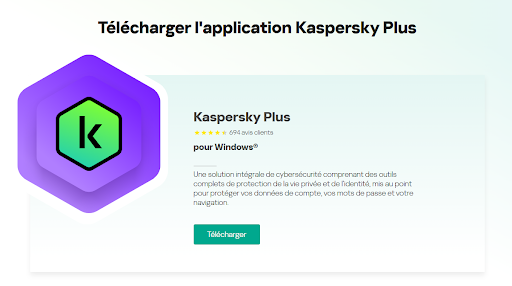
Rendez-vous sur le site officiel de Kaspersky et cliquez sur le bouton vert « Télécharger » pour récupérer le fichier d'installation de Kaspersky Plus pour Windows.

Une fois le téléchargement terminé, vous retrouverez le fichier Kaspersky.exe dans la barre de téléchargements de votre navigateur ou dans votre dossier « Téléchargements ». Cliquez sur le nom du fichier pour l'ouvrir et lancer l'installation.
Après l’achat de votre licence, vous pouvez procéder au téléchargement de votre version : Kaspersky Standard, Kaspersky Plus ou Kaspersky Premium.
Assurez-vous de télécharger le logiciel depuis la page officielle afin de garantir une installation sécurisée et sans risque.
La durée de validité d’un abonnement activé à l’aide d’un code d’activation commence à courir à partir de la date d’activation de l’application sur le premier appareil.
-
-
Installer Kaspersky
-
Une fois le téléchargement fini, accédez à votre fichier téléchargé sur votre ordinateur dans le dossier Téléchargements pour lancer l’installation
-
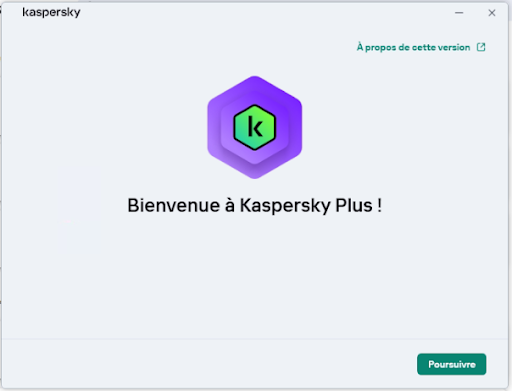
Double-cliquez sur le fichier téléchargé pour lancer l'installation, puis cliquez sur "Poursuivre" pour démarrer l'assistant de configuration.
-
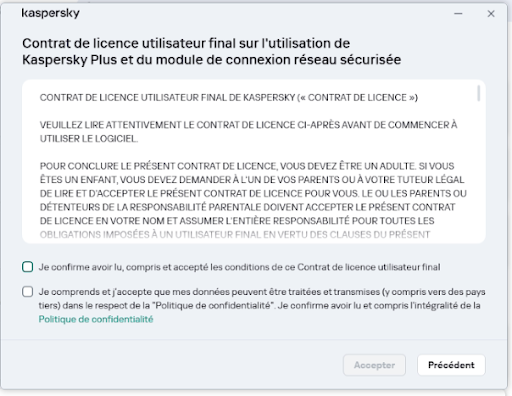
Cochez les cases pour confirmer que vous avez lu et accepté les conditions du Contrat de licence ainsi que la Politique de confidentialité. Cliquez ensuite sur "Accepter" pour continuer.
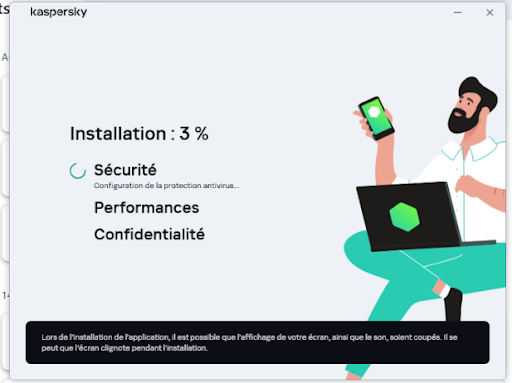
Patientez pendant l’installation de l’application.
À cette étape, l’Assistant vous informe que l’installation de l’application est terminée.
Tous les composants nécessaires de l’application seront automatiquement lancés dès la fin de l’installation.
Dans certains cas, un redémarrage de votre système d’exploitation peut être nécessaire pour compléter l’installation.
Des modules complémentaires pour les navigateurs sont également installés afin de garantir une navigation Internet sécurisée.
-
-
Activer Microsoft 365
-
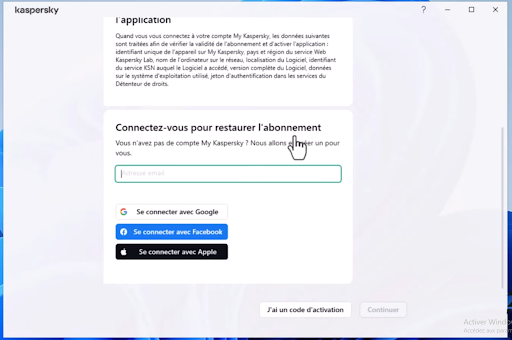
Si vous possédez déjà une licence, cliquez sur « J’ai un code d’activation ». votre abonnement.
-
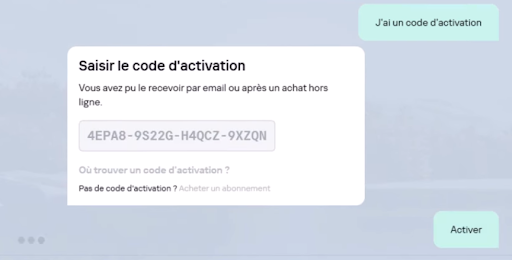
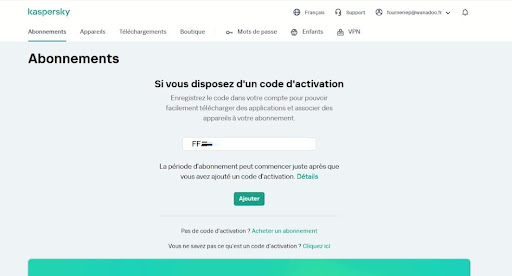
Saisissez votre code d'activation de 20 caractères dans le champ dédié, puis cliquez sur le bouton « Activer ». Votre abonnement sera alors validé et prêt à être utilisé.
-
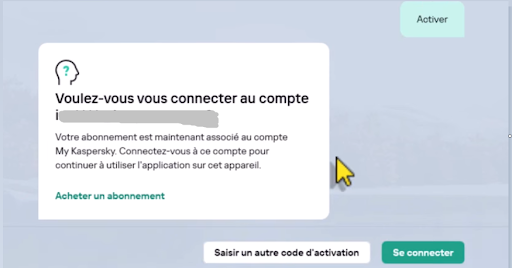
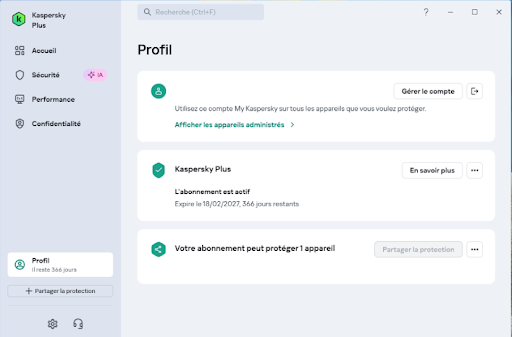
Votre abonnement est désormais associé à votre compte My Kaspersky. Connectez-vous à ce compte pour continuer à utiliser l'application sur cet appareil. Cliquez sur « Se connecter » pour finaliser l'opération.
-
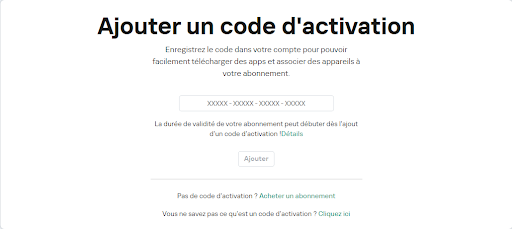
Pour lancer l’activation : Ouvrez le site My Kaspersky sur l'appareil que vous souhaitez protéger et saisissez le code d'activation dans le champ de saisie. si vous n’avez pas un compte Kaspersky. (si vous n’avez pas un compte, créez un compte My Kaspersky c’est gratuit)
-
Cliquez sur le bouton Ajouter afin de saisir votre code d’activation et poursuivre la procédure.
-
Ensuite, revenez à l’application Kaspersky et connectez‑vous à votre compte. Utilisez l’adresse e‑mail que vous avez enregistrée auprès de Kaspersky. Le système s’activera automatiquement selon les conditions de votre abonnement.
Activation via l’application installé
Activation direct via le site kaspersky
-
-


Recent posts
Comment télécharger, installer et activer Bitdefender?
05/19/2026
Comment télécharger, installer, activer AVG AntiTrack sur macOS ?
04/16/2026
Comment télécharger, installer, activer AVG AntiTrack sur Windows ?
04/16/2026
Comment télécharger, installer, activer VPN AVG Secure sur Mac?
04/15/2026
Comment télécharger, installer, activer VPN AVG Secure ?
04/03/2026






© 2026 ASA Int. Services Pte Ltd Tous droits réservés